Na ClickDocs, a assinatura eletrônica funciona assim: você cadastra o documento, escolhe quem assina e cada pessoa recebe um link por e-mail, SMS ou WhatsApp para assinar no celular ou no computador. O documento só fica Assinado quando todos concluem, e é nessa hora que você baixa o PDF final. O cuidado principal é revisar tudo antes de salvar, porque não existe rascunho: o envio acontece no momento do cadastro. O próximo passo é separar o primeiro documento e conferir os contatos de quem vai assinar.
Você tem um documento para assinar: o que acontece até o PDF final?
Talvez você trabalhe numa assistência técnica, numa imobiliária, num escritório de contabilidade ou de advocacia e precise mandar um contrato, uma proposta ou um termo para alguém assinar. Antes do primeiro envio, as dúvidas costumam ser estas quatro, e cada uma tem resposta mais abaixo:
- De onde sai o documento: de um PDF seu ou de um modelo com campos?
- Como o link chega a quem assina, e quais canais têm custo?
- Como você acompanha quem já assinou?
- Onde fica o PDF assinado, e quando ele está completo?
Por que mandar por link em vez de imprimir?
Imprimir, colher a assinatura em pessoa e escanear de volta exige papel, deslocamento e às vezes uma reunião só para isso. Com o link, a pessoa assina de onde estiver, sem instalar aplicativo e sem criar conta, e você acompanha tudo numa tela só. Serve para qualquer documento: contratos, propostas, termos, aditivos, recibos e fichas.
Este texto trata do funcionamento da ferramenta, e a parte legal tem conteúdo próprio. Se a sua dúvida é se esse tipo de assinatura vale, leia o artigo que explica se a assinatura eletrônica tem validade jurídica.
Como enviar um documento para assinatura
O envio tem três partes: o arquivo, as pessoas que assinam e os detalhes de assinatura e prazo. Como o documento sai no momento em que é salvo, vale preencher as três antes de concluir o cadastro.
PDF ou modelo
Você pode enviar um PDF pronto ou juntar até 10 arquivos, que viram um único PDF (os arquivos não seguem como documentos separados). Para o que se repete, o caminho é o modelo: você escreve o texto uma vez no editor e marca campos dinâmicos de texto, número, CPF e CNPJ, e-mail, telefone, CEP, data e horário.
O modelo também tem um link público, em que o próprio signatário preenche os campos e o documento é gerado com os dados dele. Assim você não redigita nome, documento e endereço de cada cliente. O detalhe de como montar está em modelos com campos dinâmicos. Essa é a resposta para a primeira pergunta do começo.
Quem assina e como
Um documento pode ter várias pessoas, e cada uma tem papel, canal e autenticação próprios. Se você também vai assinar, use o botão “Vou assinar” para se incluir na lista.
Para cada pessoa, a configuração segue estes passos:
- Adicione o signatário com nome e contatos.
- Escolha o papel: assinar, testemunhar, aprovar ou acusar recebimento.
- Defina o canal que leva o link: e-mail, SMS ou WhatsApp.
- Escolha a autenticação: token por e-mail, SMS ou WhatsApp, foto de documento oficial (frente e verso), selfie ou certificado digital A1 e A3.
O e-mail não tem custo por envio, e o SMS e o WhatsApp são cobrados de um saldo pré-pago. A selfie é uma foto do rosto registrada nas evidências: a plataforma confere se há rosto ou documento na imagem, mas não consulta nenhuma base oficial. Essa é a resposta para a segunda pergunta do começo.
Cada pessoa assina quando abre o link, sem fila entre elas, então ninguém espera o outro terminar. Se o documento tem várias partes, veja como colher a assinatura de várias pessoas sem confusão.
Assinatura, rubrica, prazo e lembretes
Você posiciona a assinatura e a rubrica em qualquer página do PDF. Também define um prazo de expiração e liga lembretes automáticos por e-mail, SMS ou WhatsApp, e ainda pode reenviar a notificação quando quiser. Para escolher prazo e frequência sem incomodar o cliente, use o artigo sobre prazo e lembretes automáticos.
O que significa cada situação do documento
O quadro abaixo mostra as situações que aparecem na tela, com o nome exato de cada uma.
Dentro do documento, cada pessoa também tem a própria situação:
- Não enviado: o link ainda não saiu para essa pessoa.
- E-mail, SMS ou WhatsApp enviado: o link saiu pelo canal escolhido.
- Visualizado: a pessoa abriu o documento.
- Assinado: a pessoa concluiu a parte dela.
- Recusado: a pessoa recusou e informou o motivo.
A cada assinatura, você vê um aviso dentro do sistema e acompanha o andamento no painel. Nenhum e-mail chega para você quando todos terminam, por isso o painel é o lugar de conferir. Quem recusa precisa escrever o motivo, e o artigo sobre o que fazer quando o signatário recusa ajuda a decidir o próximo passo. Essa é a resposta para a terceira pergunta do começo.
Depois da última assinatura, o PDF final fica disponível para os dois lados, com estes pontos a observar:
- Quem envia: você baixa o documento original e o assinado na lista e na tela do documento.
- Quem assina: a pessoa baixa os dois na página de assinatura, logo depois de assinar, e pelo Portal do assinante.
- Aviso final: cada signatário recebe um link pelo próprio canal para ver o documento assinado, e o PDF não vai anexado.
- Versão final: o PDF assinado é regravado a cada assinatura, então baixe quando a situação ficar Assinado.
- Integridade: o PDF final é assinado com o certificado digital da plataforma, e qualquer alteração depois disso quebra essa assinatura.
- Código único: um código único é registrado para cada documento.
- Verificação pública: qualquer pessoa confere a autenticidade pelo código do documento, sem precisar de conta.
O original pode ser baixado antes de todos assinarem, o que ajuda a reler o texto enquanto as assinaturas chegam. O caminho de cada download está em onde fica o PDF final, e a conferência por terceiros está em conferir a autenticidade do documento. Essa é a resposta para a última pergunta do começo.
Meu cliente vai conseguir assinar sem aplicativo?
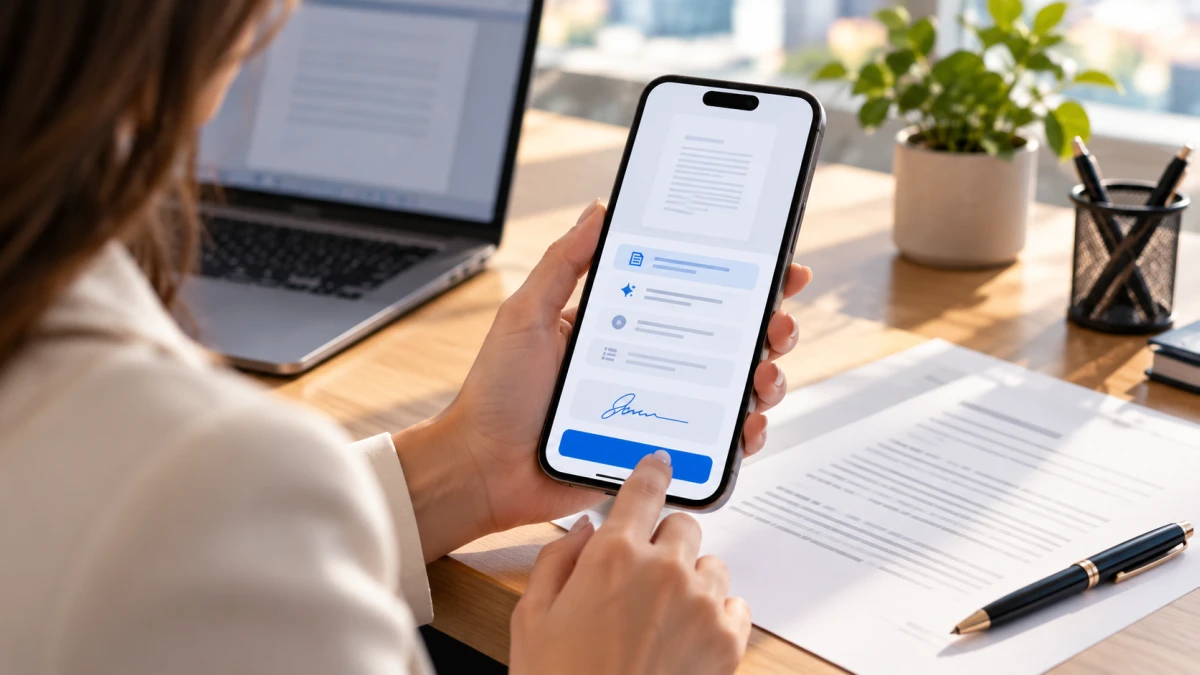
Vai, porque a assinatura acontece numa página web responsiva, que abre pelo link no navegador do celular ou do computador. Se a pessoa abrir no computador e preferir assinar com o dedo, a página mostra um QR Code para continuar no celular. O navegador pede a localização, mas ela não é obrigatória: se a pessoa negar, a assinatura segue.
Na hora de assinar, a pessoa escolhe a forma que preferir:
- Desenho com o dedo na tela, com botão para limpar e refazer.
- Nome digitado em fonte cursiva.
- Imagem da assinatura enviada do aparelho.
- Rubrica separada da assinatura, nas páginas em que você posicionou.
Como a página não pede cadastro, quem assina não precisa guardar senha. Para mandar ao cliente um guia de cada tela, use o artigo assinar pelo celular, passo a passo.
O fluxo inteiro em 6 passos
O quadro resume o caminho do cadastro ao PDF final, na ordem em que acontece.


 Assinatura eletrônica