Veja como funciona o resumo de documento por IA da ClickDocs, o que o signatário encontra na página de assinatura e o que fazer quando algo sai errado.
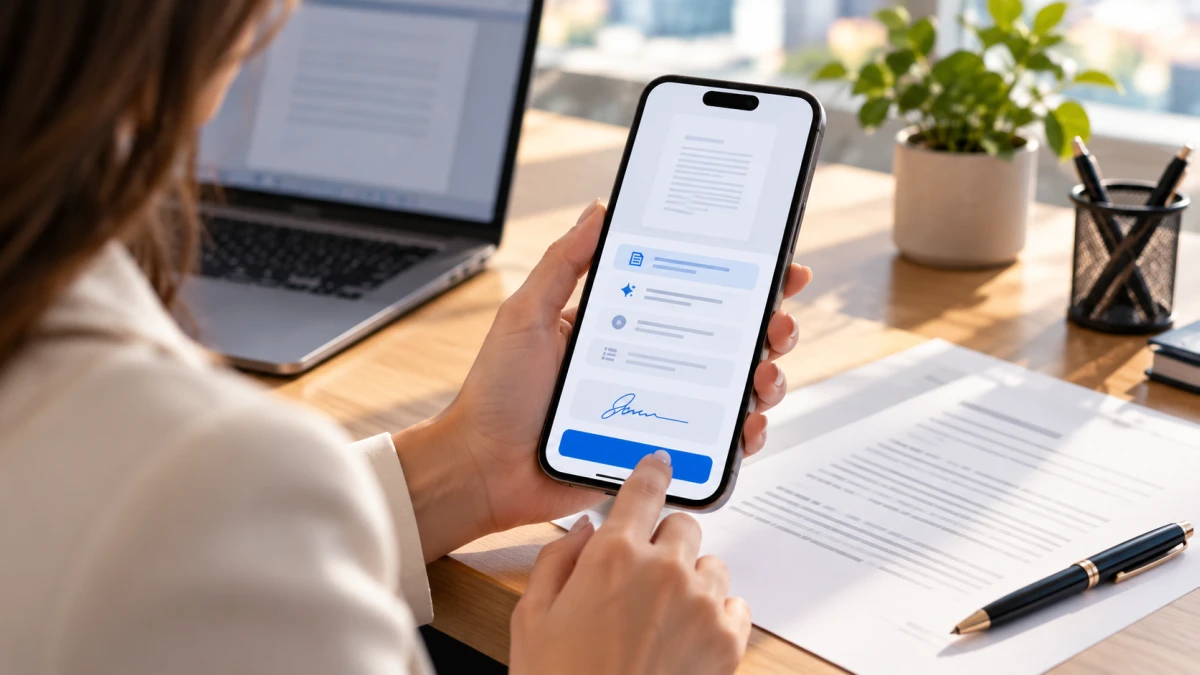
O resumo do documento por IA é uma lista de tópicos que a ClickDocs monta a partir do conteúdo do documento e mostra na visualização dele. Cada tópico tem um título curto e algumas linhas sobre o assunto daquele trecho. O resumo orienta a leitura, mas o que se assina é o documento inteiro.
Quem vai assinar recebe um link e abre a página de assinatura no celular ou no computador, sem instalar nada e sem criar conta. Neste artigo você vê como o resumo funciona, o que a pessoa encontra ao abrir o link e o que fazer quando algo sai errado.
O que é o resumo do documento por IA
O resumo é gerado depois que o documento já está cadastrado no sistema. A IA percorre o arquivo, identifica os assuntos tratados e escreve um tópico para cada um, sem completar o que o documento não diz. Vale para qualquer documento que você envia: contratos, propostas, termos, aditivos, recibos e fichas.
Como o envio acontece no momento do cadastro, o resumo sempre se refere a um documento que já está com os signatários. Os detalhes técnicos estão no artigo da central de ajuda sobre o resumo do documento gerado por IA.
O que a pessoa vê quando abre o link de assinatura
O link chega pelo canal que você escolheu para cada signatário (e-mail, SMS ou WhatsApp), no domínio curto assinar.click. Ele abre uma página web que se ajusta ao tamanho da tela. No computador, a página mostra um QR Code para a pessoa continuar a assinatura no celular, se preferir.
Na hora de assinar, a pessoa escolhe uma destas formas:
- Desenhar a assinatura: com o dedo na tela, com um botão para limpar e refazer.
- Digitar o nome: que aparece em fonte cursiva.
- Enviar uma imagem: da assinatura.
O navegador pede a localização, mas ela não é obrigatória: se a pessoa negar, a assinatura segue. O passo a passo do lado de quem assina está no guia para assinar pelo celular, sem aplicativo.
Como o resumo ajuda no dia a dia
Para quem envia, os tópicos mostram em poucas linhas do que cada documento trata, sem abrir todas as páginas. Quando o cliente liga com uma dúvida, você identifica o assunto pelo resumo e chega mais rápido ao trecho que ele está perguntando.
O resumo também serve de conferência. Se um tópico traz um valor, um prazo ou um nome diferente do combinado, abra o documento e cheque aquele ponto antes que o cliente estranhe.
O resumo não substitui a leitura
Por ser gerado por IA, o resumo pode deixar de fora um detalhe ou sair incompleto, principalmente quando o arquivo é difícil de ler.
Quem decide é o texto do documento, e é ele que a pessoa assina. Use os tópicos para se orientar e, ao falar com o cliente, peça que ele leia o documento completo antes de concluir.
Se algo no resumo ou no documento estiver errado
Quem assina e encontra um problema, como um valor diferente do combinado ou um nome escrito errado, não precisa assinar. A página de assinatura permite recusar com motivo, e o motivo é obrigatório: a recusa nunca chega sem uma explicação.
Veja como responder nesse caso no artigo sobre recusar com motivo.
Na ClickDocs não existe rascunho, então um conteúdo errado pede um documento novo. O caminho é este:
- Localize o trecho com erro, a partir do motivo da recusa ou da sua própria conferência.
- Se o documento ainda estiver Em andamento, cancele-o para que o link de assinatura pare de funcionar.
- Corrija o arquivo ou o modelo e cadastre um documento novo, que é enviado na hora.
Se o erro estiver só no resumo e o documento estiver certo, não há motivo para cancelar, porque o que vale é o documento.
Para os próximos envios, use a lista de o que conferir antes de enviar e veja os erros que geram retrabalho.
Para quem envia: como deixar o resumo bom
A qualidade do resumo depende muito do arquivo que você cadastra. Dois cuidados resolvem a maior parte dos casos de resumo vazio, cortado ou estranho.
PDF com texto, não escaneado
Um teste rápido mostra que tipo de arquivo você tem: tente selecionar uma palavra no PDF. Se der para copiar, o texto está dentro do arquivo.
| Tipo de arquivo |
Como reconhecer |
O que esperar do resumo |
| PDF gerado no computador |
Dá para selecionar e copiar o texto |
Leitura limpa e resumo bem montado |
| Cópia escaneada, foto ou print de tela |
O texto não pode ser selecionado, porque a página é uma imagem |
Demora mais e pode sair vazio, cortado ou com trechos sem sentido |
No arquivo escaneado, o resultado passa a depender da nitidez: página torta, contraste fraco, carimbo por cima do texto e letra pequena pioram a leitura.
Nos próximos envios, prefira cadastrar o PDF exportado do editor de texto ou do sistema onde o documento foi feito.
Gerar o documento por modelo com campos dinâmicos
Outra forma de garantir um arquivo legível é criar o documento a partir de um modelo, no editor de texto da ClickDocs.
Os campos dinâmicos (CPF, CNPJ, data, e-mail, telefone e outros) são preenchidos a cada envio, e o documento já nasce como texto. No link público de modelo, o próprio signatário preenche os campos e o documento é gerado.
O modelo também evita redigitar dados, que é onde costuma aparecer o nome trocado ou o número errado. Veja como montar os seus em modelos com campos dinâmicos.
Depois de assinar
Quem assina pode baixar o documento original e o documento assinado em dois lugares:
- Na própria página de assinatura: logo depois de assinar.
- No Portal do assinante: que tem login por código enviado por e-mail ou SMS e lista os documentos que a pessoa recebeu.
Com vários signatários no mesmo documento, cada pessoa assina quando abre o link, sem fila entre elas, e a situação só muda para Assinado quando todos concluem.
Nesse momento, cada signatário recebe pelo próprio canal um link para ver o documento assinado. O PDF não vai anexado à mensagem.
O PDF assinado é regravado a cada nova assinatura, então antes do fim ele pode trazer só parte delas. Para ter a versão final, baixe depois que a situação mudar para Assinado.
O caminho completo está em baixar o documento assinado.
Teste a página de assinatura
Envie seu primeiro documento e veja a página de assinatura do lado de quem assina, incluindo você mesmo como signatário pelo botão “Vou assinar”.
O teste grátis da ClickDocs dura 10 dias.

 Assinatura eletrônica