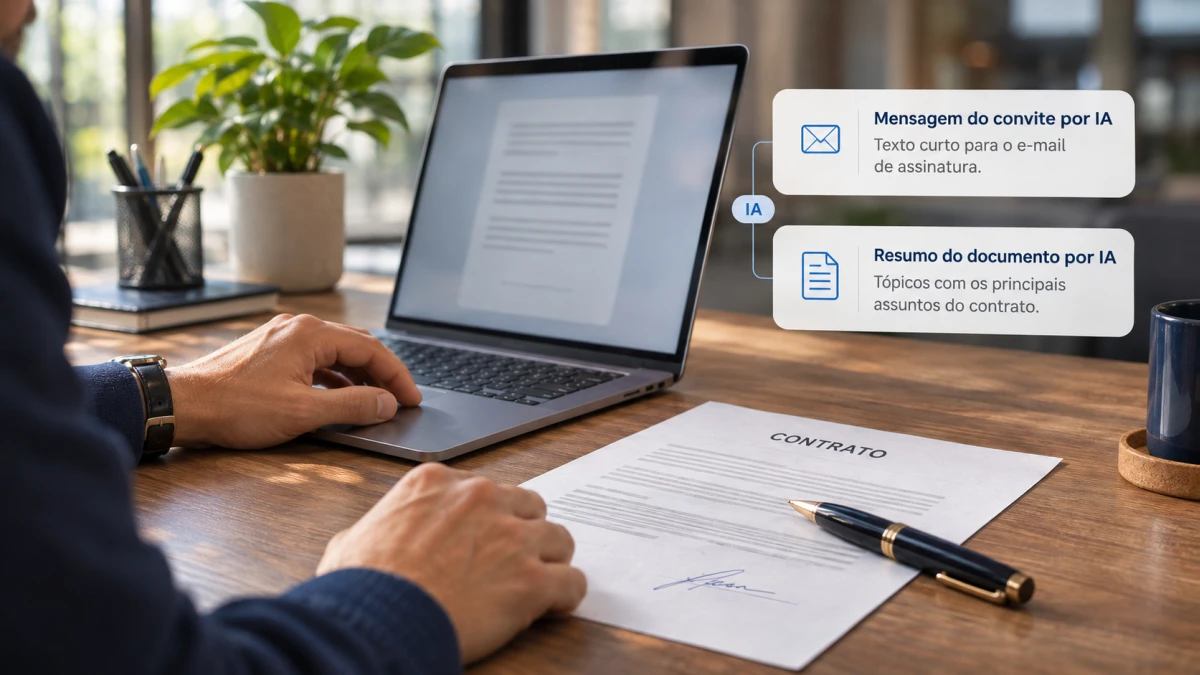
Na assinatura de contratos, a IA ajuda principalmente em duas tarefas: resumir o documento e conferir se a foto enviada pelo signatário tem rosto ou documento. A segurança do contrato fica com as evidências registradas a cada etapa e com o PDF final assinado com certificado digital. Confira o resumo logo depois de cadastrar o contrato e escolha a autenticação de cada signatário conforme o peso do documento.
Onde a IA aparece hoje numa assinatura eletrônica
Quem manda contratos, propostas e termos para clientes assinarem ouve falar de IA o tempo todo e quer saber o que muda na rotina. Na ClickDocs, dois usos da inteligência artificial pesam no momento da assinatura:
- Resumo do documento: a IA lê o contrato e mostra um resumo do conteúdo na visualização do documento.
- Conferência da imagem: quando você pede selfie ou foto do documento oficial, a IA confere se a imagem tem rosto ou documento antes de aceitá-la.
Para quem envia, a mudança aparece na conferência do contrato, que fica mais rápida. Para quem assina, aparece na etapa de identificação, quando a foto precisa estar boa para a assinatura seguir.
Por que um resumo de contrato por IA ajuda
Um contrato de várias páginas, ou um PDF montado com até 10 arquivos juntados, demora para ser conferido do começo ao fim. O resumo organiza o conteúdo em tópicos curtos, e assim você percebe logo se cadastrou o arquivo certo para aquele cliente. Se um assunto esperado não aparece, ou aparece um que não devia estar ali, vale abrir o texto e olhar com calma.
O resumo também ajuda quando o cliente liga com uma dúvida antes de assinar. Você localiza pelo resumo o assunto da pergunta e chega mais rápido ao trecho certo do contrato. Os detalhes da tela estão no artigo sobre o resumo por IA e a página de assinatura.
Como usar o resumo por IA no seu contrato
Estes passos servem para usar o resumo como conferência do contrato que você acabou de mandar:
- Cadastre o documento em PDF ou a partir de um modelo; o envio acontece no cadastro, porque não existe rascunho.
- Abra o documento para ver a visualização com o resumo.
- Leia o resumo e veja se os assuntos batem com o que foi combinado com o cliente.
- Confira no texto qualquer valor, prazo ou nome que pareça diferente no resumo.
- Cancele e envie um novo documento se perceber que o arquivo cadastrado não é o certo.
A qualidade do resumo depende do arquivo. Um PDF gerado no computador, salvo pelo editor de texto ou pelo próprio sistema, tem o texto dentro e a leitura sai limpa. Um PDF escaneado, uma foto do contrato ou um print são imagens da página, e o resumo pode sair incompleto, principalmente com página torta ou pouco nítida.
Nos próximos envios, prefira o PDF gerado a partir do arquivo original. O funcionamento completo está no artigo da central de ajuda sobre o resumo do documento gerado por IA.
O que a IA confere na selfie e na foto do documento
Você escolhe, para cada signatário, se ele vai enviar selfie, foto do documento oficial ou as duas. O quadro abaixo mostra o que a IA confere em cada imagem e o que fica guardado depois:
A conferência olha o conteúdo da imagem antes de aceitá-la, então uma foto cortada, escura ou com reflexo pede uma nova tentativa. O valor dessas imagens aparece depois: guardadas junto com o histórico do signatário, elas ajudam a mostrar quem participou da assinatura. Veja quando pedir selfie e foto do documento para escolher o nível certo para cada contrato.
O que sustenta o contrato depois da assinatura
A segurança de um contrato assinado vem do que fica registrado em cada etapa e da forma como o PDF final é protegido. Estes são os registros que entram em cada documento:
- Histórico por signatário: envio, visualização, assinatura e recusa ficam registrados com data e hora, IP, dispositivo e localização, esta só quando a pessoa permite no navegador.
- Token: o signatário confirma a assinatura com um código recebido por e-mail, SMS ou WhatsApp.
- Código único: um código único é registrado para cada documento.
- PDF final assinado: o arquivo é assinado com o certificado digital da plataforma, e qualquer alteração depois disso quebra essa assinatura.
- Verificação pública: qualquer pessoa confere a autenticidade pelo código do documento, sem precisar de conta.
Se alguém questionar o contrato, é esse conjunto de registros de cada signatário que mostra quem assinou, quando e de onde. Os artigos sobre evidências de assinatura e sobre a validade jurídica da assinatura eletrônica explicam cada ponto em detalhe.
Depois de assinado, o contrato fica na sua conta, com pastas, busca e filtros por situação. Para pôr ordem no que já foi assinado, veja como organizar os contratos da empresa.
A IA substitui a leitura do contrato ou o advogado?
Não. O resumo serve para se orientar no documento, e quem assina continua responsável pelo texto inteiro, que é o que recebe a assinatura. Assinar, recusar ou aprovar é sempre uma ação de cada pessoa, feita no próprio link.
O quadro abaixo mostra como o resumo e a leitura completa se dividem o trabalho:
Um detalhe de contrato faz diferença, e é no texto completo que ele está. Se algo não estiver de acordo, quem assina pode recusar e explicar o motivo, e você corrige num documento novo.
Estes passos montam um envio completo, e os quatro primeiros fazem parte do mesmo cadastro:
- Escolha o arquivo: envie o PDF ou gere o contrato a partir de um modelo com campos dinâmicos.
- Inclua os signatários e defina o papel de cada um: assinar, testemunhar, aprovar ou acusar recebimento.
- Defina o canal e a autenticação de cada pessoa: token, foto do documento, selfie ou certificado digital A1 (arquivo .pfx ou .p12) ou A3 (token ou cartão, pelo navegador).
- Ajuste o prazo de expiração e os lembretes automáticos por e-mail, SMS ou WhatsApp.
- Acompanhe a situação do documento no painel e a de cada signatário na tela do documento.
- Baixe o PDF assinado quando a situação mudar para Assinado.
Cada pessoa assina quando abre o link, pelo celular ou pelo computador, sem aplicativo e sem conta. O PDF assinado é regravado a cada nova assinatura, então a versão que vale é a baixada depois que todos concluem. O caminho do texto até a assinatura está no guia de como fazer um contrato digital.

 Contratos