Quando um funcionário não vê um documento que aparece para você, quase sempre a causa está na loja em que ele entrou, na permissão Acessar de outros funcionários, numa pasta restrita que sumiu da navegação dele ou num filtro esquecido na tela. O cuidado principal é testar na tela de quem reclamou, porque o usuário master enxerga tudo e não reproduz o problema. Comece por Configurações › Usuários, confira o grupo, as lojas e o cadeado dessa pessoa, e só depois mexa nas pastas.
Por que o documento aparece para você e some para o funcionário?
A cena costuma se repetir: você abre a lista, encontra o contrato, e o funcionário garante que ele não está lá. Às vezes ele até recebe o aviso “Você não tem permissão para acessar este registro” ao abrir um documento que você indicou. Nada foi apagado e o sistema está funcionando como foi configurado, porque o acesso de cada pessoa é montado em camadas e alguma delas está fechando a passagem para ele.
Isso aparece mais em empresas com mais de um usuário ou mais de uma unidade, como assistências técnicas, imobiliárias e escritórios de contabilidade e de advocacia. As próximas seções seguem a ordem do diagnóstico: por que o teste precisa ser feito com outro login, onde procurar, o que cada camada decide e como liberar o acesso certo sem abrir tudo para todos.
O usuário master é o acesso de dono da conta. Ele tem todas as permissões marcadas, entra em todas as lojas e não é filtrado na navegação de pastas, então nenhuma pasta restrita some para ele. Por isso ele não tem tela de permissões: o cadeado na linha dele responde que o usuário master não pode ser alterado.
Na prática, olhar a lista com o master não reproduz um problema de permissão nem de pasta. O teste precisa ser feito na tela de quem reclamou, e é ele que mostra qual camada está escondendo o documento.
Como descobrir o que está escondendo o documento
Siga estes passos na ordem e pare no primeiro que explicar o sumiço:
- Veja a tela do funcionário, sentado ao lado dele ou entrando com o login dele com a autorização dele, sem pedir que ele passe a senha adiante.
- Confira o filtro da lista, que por padrão mostra só os documentos fora de pastas, e veja se não ficou ligado um filtro por situação (Em andamento, Assinado, Recusado, Expirado ou Cancelado).
- Veja qual loja está escolhida no seletor do topo do menu.
- Abra o cadeado dele em Configurações › Usuários e confira a caixa “Acessar de outros funcionários”.
- Verifique se a pasta do documento, ou a pasta acima dela, é restrita e se ele está vinculado.
- Confira na lista de usuários se ele aparece como Inativo, que não entra, ou Pendente, que ainda não confirmou o cadastro pelo e-mail.
Para o passo 2, procure o documento com o filtro que traz todos ou entre na pasta onde ele foi guardado. A explicação técnica de cada regra está no artigo da central sobre quem enxerga o quê: permissões e pastas restritas.
Loja, permissão e pasta: as três camadas do acesso
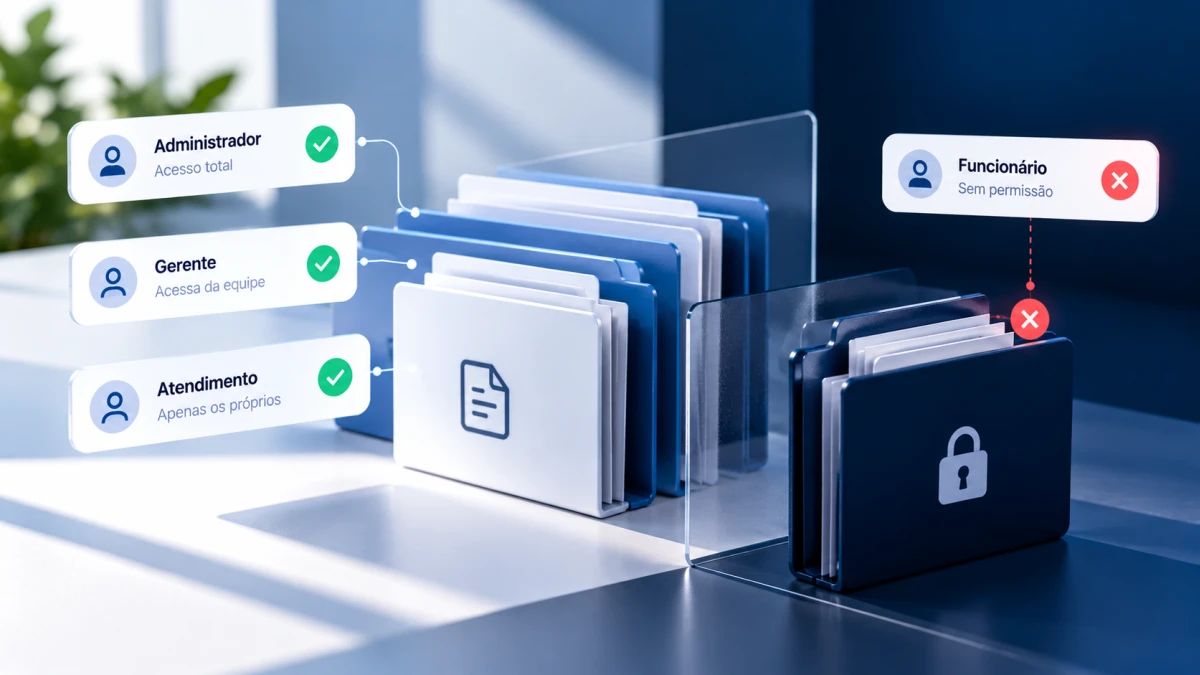
As três camadas se somam, e o funcionário só chega ao documento se passar por todas. A tabela compara onde cada uma se muda e o sintoma típico quando ela está fechada.
| Camada |
Onde você muda |
Sintoma quando fecha |
| Loja |
Cadastro do usuário ou da loja |
Os documentos de outra unidade não aparecem na lista |
| Permissão |
Grupo do usuário ou cadeado na linha dele |
Só aparecem os documentos que ele mesmo cadastrou |
| Pasta |
Lista de usuários no cadastro da pasta |
A pasta não aparece para ele na navegação |
Loja
Na ClickDocs, loja é uma unidade ou filial da empresa dentro da mesma conta, e não uma loja virtual. Cada loja tem os próprios documentos, modelos, contatos e pastas, e você trabalha em uma por vez. Se o funcionário não encontra a nova filial no seletor, falta marcá-lo no cadastro da loja ou marcar a loja no cadastro dele, como mostra o artigo da central sobre cadastrar lojas e escolher quem acessa cada uma.
Permissão
O que cada pessoa pode fazer vem do grupo dela, e quem entra no grupo herda as caixas marcadas. Para uma exceção, o cadeado na linha do usuário ajusta só aquela pessoa. A caixa que mais explica sumiço é “Acessar de outros funcionários”, no bloco de documentos, e ela passa despercebida porque não acende nenhum botão na tela.
Pasta
Pasta sem ninguém vinculado fica aberta para todos da loja. Quando você vincula um único usuário, ela vira pasta restrita, e só quem está vinculado (e o master) passa a enxergá-la. Para planejar a estrutura antes de restringir qualquer pasta, veja como organizar os contratos em pastas.
As permissões que mais confundem
Algumas caixas fazem mais do que o nome sugere, e certas recusas nem dependem de caixa. Estas são as que mais geram dúvida:
- Editar: Essa caixa também cobre mover o documento para outra pasta e mudar a data de expiração, então as duas ações somem juntas quando ela fica desmarcada (veja como funcionam o prazo de expiração e lembretes).
- Adicionar: Gerar um documento a partir de um modelo usa essa caixa, e as caixas de Modelos valem só para cadastrar e manter os modelos com campos dinâmicos.
- E-mail e WhatsApp: Enviar o link por e-mail e compartilhar pelo WhatsApp são caixas separadas, liberadas uma a uma.
- Acessar de outros funcionários, no bloco de pastas: Existe uma caixa com esse nome também entre as permissões de pastas, mas quem enxerga cada pasta é decidido pela lista de usuários no cadastro da própria pasta.
- Documento assinado: Ninguém exclui um documento com situação Assinado, nem o master. Também não dá para cancelá-lo, porque cancelar só vale enquanto ele está Em andamento.
- Signatário: Abrir o link, assinar e recusar são ações de quem recebeu o documento, que assina sem aplicativo e sem conta, e por isso não existe caixa para liberar ou bloquear nada disso.
Essas seis não são todas as caixas da tela. A lista completa, bloco por bloco, está no artigo da central sobre o que cada caixa da tela de permissões libera.
A pasta restrita esconde o documento?
Ela esconde a pasta, mas não o documento guardado dentro dela. A lista de documentos é filtrada pela loja, pelo autor e pelos filtros da tela, e não pelo vínculo da pasta. O quadro mostra os dois lados do recurso.
Se a ideia é que alguém não veja os documentos dos colegas, deixe desmarcada a caixa “Acessar de outros funcionários” no grupo dessa pessoa. Esse cuidado pesa mais quando os documentos trazem CPF, endereço e outros dados de clientes, e por isso vale rever os cuidados com dados pessoais nos documentos.
Na hora de vincular, a lista da pasta mostra só usuários ativos e com acesso à mesma loja de quem está editando. Se o funcionário não aparece ali, confira no cadastro dele se ainda está Pendente ou Inativo e quais lojas estão marcadas. Para reabrir a pasta, desmarque todos os usuários: sem nenhum vínculo, ela volta a ficar visível para todos da loja.
Como liberar o acesso certo para um funcionário
Use estes passos para cadastrar alguém novo já com o acesso certo, sem abrir mais do que ele precisa:
- Abra Configurações › Usuários e clique em Adicionar.
- Preencha nome e e-mail e escolha o grupo de acesso que corresponde à função dele.
- Se a conta tem mais de uma loja, marque as lojas em que ele vai trabalhar (no mínimo uma) e clique em Cadastrar.
- Peça que ele abra o e-mail que vai receber, confirme o cadastro e crie a senha.
- Ajuste o cadeado só se ele precisar de algo diferente do grupo.
- Quando ele deixar de aparecer como Pendente, vincule o usuário às pastas restritas que ele deve enxergar.
A confirmação vem antes do vínculo porque, enquanto ele estiver Pendente, o nome dele não aparece na lista da pasta. Se o e-mail não chegou, o envelope ao lado do e-mail dele na lista de usuários reenvia a confirmação. Como o cadeado ajusta uma pessoa de cada vez, compensa montar um grupo por função e deixar o cadeado para exceções.
O cadastro completo, com horários de acesso e limite por IP, está no artigo da central sobre cadastrar usuários e o limite do plano. Antes de liberar a equipe toda, passe também pelos erros que geram retrabalho no dia a dia.
Quantos usuários e lojas a conta pode ter depende do plano. Estes são os limites conferidos em 15/09/2026, e o plano Master não tem relação com o usuário master:
| Plano |
Usuários |
Lojas |
| Essencial |
1 |
1 |
| Profissional |
3 |
1 |
| Intermediário |
5 |
2 |
| Master |
7 |
3 |
Ao chegar no limite, o sistema leva você para a tela Meu plano quando você tenta cadastrar mais um usuário ou mais uma loja. Para comparar os planos pelo preço, veja quanto custa a assinatura eletrônica.
Se você já usa a ClickDocs, abra Configurações › Usuários agora e confira o cadeado de quem reclamou. Se ainda não usa, faça o teste grátis de 10 dias e explore as camadas na prática: crie uma pasta, guarde um documento nela, veja como ele aparece na lista e na busca, e abra a tela de permissões para conhecer as caixas descritas aqui.

 Assinatura eletrônica